Я создал проект в Azure DevOps, который будет содержать наш репозиторий кода, нашу сборку конвейер (для создания процесса получения кода из репозитория и публикации пакета в потоке из Azure Artifacts. Для получения дополнительной информации вы можете ознакомиться с документацией Microsoft.
После создания проекта я добавил репо и назвал его Helpers.
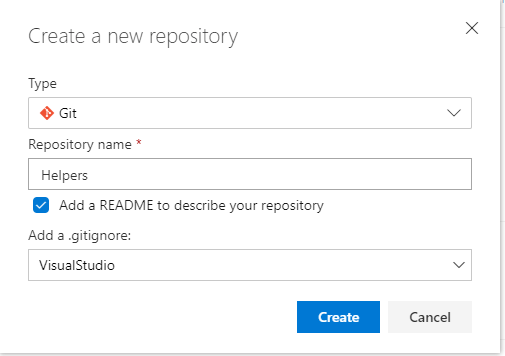
Создав репозиторий, вы можете клонировать его в своем редакторе с помощью команды git clone. Вы также можете клонировать его прямо в Visual Studio. Здесь приведены более подробные сведения о том, как клонировать репо из Azure DevOps.
Теперь мы готовы создать проект и отправить его в репо. Для проекта VS я создал библиотеку классов, которая будет источником нашего пакета NuGet. В этом примере я использовал Net Core 2.2.

Я добавил в наш проект фиктивную логику, чтобы позже протестировать ее в проекте-потребителе.
Перед тем, как нажимать, перейдите в Свойства проекта ›Пакет, установите параметр создания пакета NuGet при сборке и установите версию пакета, по умолчанию это версия 1.0.0.
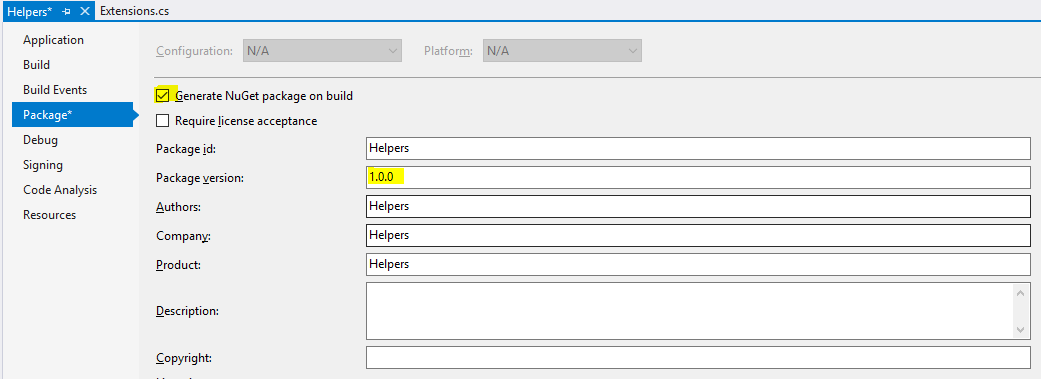
После установки мы можем зафиксировать и нажать, вы можете сделать это через Team Explorer или с помощью командной строки git.
В командной строке введите следующее:
git add .
git commit -m "Init commit v1.0.0"
git push origin
В демонстрационных целях мы нажимаем прямо на основную ветку, в реальном мире вы можете нажимать на функциональную ветку.
Создание артефактов Azure
Перейдите в раздел «Артефакты» и создайте новый канал или используйте канал по умолчанию. В этом руководстве я назову свой канал MyNugetFeed.

Теперь мы перейдем к Azure Pipelines и создадим новый конвейер, подключимся к нашему репозиторию и выберем шаблон.

Выберите стартовый трубопровод:

И скопируйте следующий скрипт:
Я взял сценарий из этой статьи и применил некоторые исправления с помощью this msdoc.
Запуск сборки
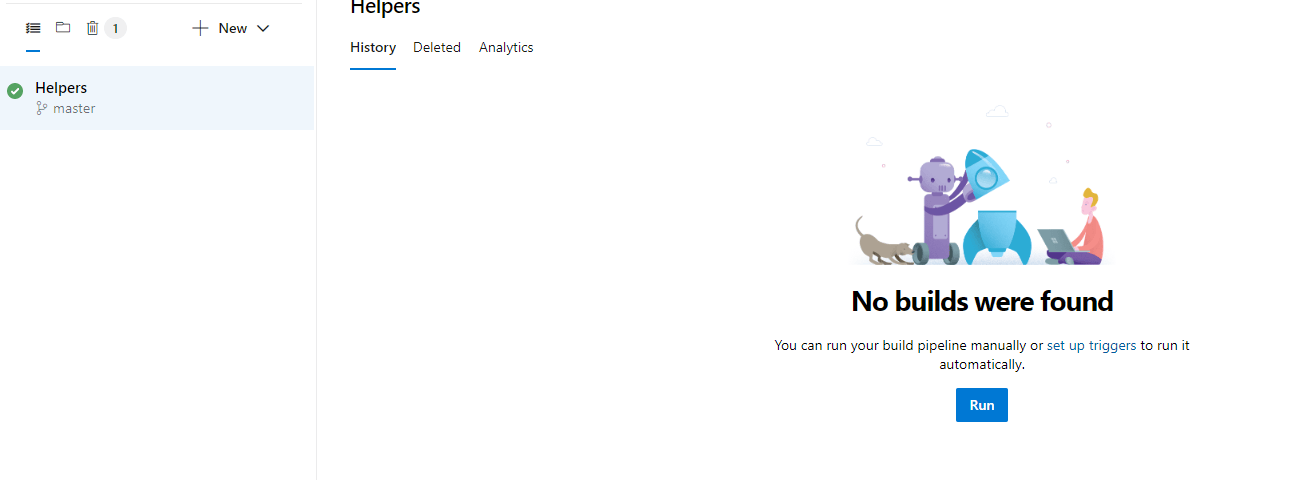
После добавления скрипта мы можем запустить сборку и проверить в нашем фиде, был ли пакет создан. Каждый раз, когда новый код передается в мастер, эта сборка запускается сама по себе. Также, когда конвейер редактируется и сохраняется, запускается сборка.
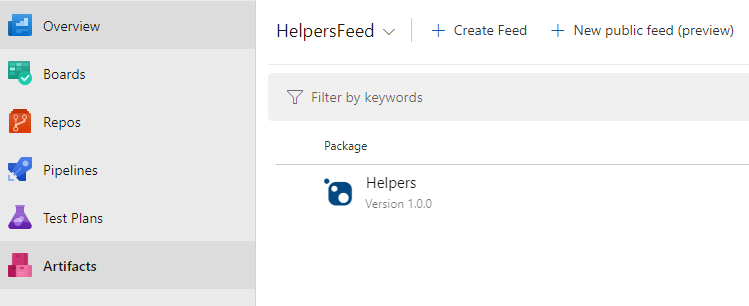
Просмотр результата в Артефактах и использование пакета
Вы должны увидеть пакет NuGet в артефактах Azure. Теперь нам нужно указать в VS, как подключиться к этой приватной ленте. В Visual Studio перейдите в Инструменты ›Параметры› Диспетчер пакетов NuGet ›Источники пакетов и добавьте URL-адрес источника пакета из ссылки Подключиться к каналу в области Артефакты:

Нажмите + и добавьте источник пакета из Artifacts, после этого мы должны увидеть пакет в области «Управление пакетами NuGet» в VS.
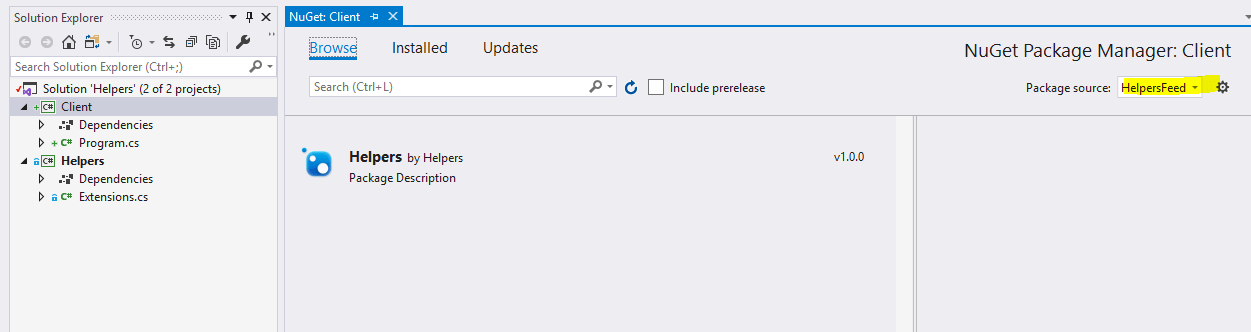
Если вы не видите пакет, возможно, вам нужно отфильтровать источник пакета. Для справки см. Желтую отметку на последнем изображении. У вас должен быть личный канал в этой области. Теперь вы можете установить пакет и вызвать функцию IsValidEmail. Здесь есть дополнительная информация о том, как установить пакет nuget.
Создайте класс в проекте Client и вставьте следующее, вы сможете использовать метод Extension из пакета Nuget.

Подпишитесь на нас в Twitter 🐦 и Facebook 👥 и присоединитесь к нашей группе Facebook 💬 .
Чтобы присоединиться к нашему сообществу Slack 🗣️ и читать наши еженедельные темы о Фавнах 🗞️, нажмите здесь⬇

Если этот пост был полезен, пожалуйста, нажмите несколько раз кнопку хлопка 👏 ниже, чтобы выразить поддержку автору! ⬇
